

Microsoft Teams gehört heute zu den bekanntesten Anwendungen für digitale Kommunikation und Zusammenarbeit. Die App wird von Unternehmen, Schulen, Organisationen, Vereinen und auch privaten Gruppen genutzt, um Gespräche, Meetings, Dateien und Termine an einem Ort zu verwalten.
Besonders nach dem Ende von Skype und Skype for Business wurde Teams für viele Nutzer zur wichtigsten Microsoft-App für Online-Kommunikation. Wer regelmäßig mit Kolleginnen, Kollegen, Kunden oder Lerngruppen arbeitet, findet in Microsoft Teams viele Funktionen, die den Alltag klarer strukturieren können.
Was ist Microsoft Teams?
Microsoft Teams ist eine Kommunikations- und Kollaborationsplattform von Microsoft. Die App verbindet Chat, Videoanrufe, Online-Meetings, Gruppenräume, Kalender, Dateiablage und Aufgabenverwaltung in einer gemeinsamen Arbeitsumgebung.

Im Unterschied zu einer einfachen Messenger-App ist Teams nicht nur für kurze Nachrichten gedacht. Die Anwendung eignet sich auch für Projektarbeit, Besprechungen, Unterricht, Kundentermine und interne Unternehmenskommunikation.
Teams kann auf dem Computer, im Browser und auf dem Smartphone verwendet werden. Dadurch bleibt man auch unterwegs erreichbar und kann an Besprechungen teilnehmen, ohne immer am Arbeitsplatz zu sitzen.
Wofür kann man Microsoft Teams verwenden?
Microsoft Teams wird vor allem für berufliche und organisatorische Kommunikation eingesetzt. Nutzer können Einzelchats führen, Gruppenchats erstellen, Videoanrufe starten oder geplante Meetings durchführen.
In Unternehmen hilft Teams dabei, verschiedene Arbeitsbereiche besser zu ordnen. Für Projekte, Abteilungen oder Themen können eigene Teams und Kanäle erstellt werden. Dort lassen sich Nachrichten, Dateien und Besprechungen getrennt voneinander verwalten.
Auch Schulen und Kurse können Teams nutzen. Lehrkräfte können Online-Unterricht abhalten, Materialien teilen und mit Lernenden kommunizieren. Für Vereine, kleine Gruppen oder Familien kann Teams ebenfalls nützlich sein, wenn Termine, Dateien und Gespräche an einem Ort bleiben sollen.
Die wichtigsten Funktionen von Microsoft Teams
Eine zentrale Funktion von Microsoft Teams ist der Chat. Nutzer können Nachrichten an einzelne Personen oder ganze Gruppen senden. Das ist praktisch für schnelle Fragen, kurze Abstimmungen oder tägliche Kommunikation.
Eine weitere wichtige Funktion sind Online-Meetings. Über Teams lassen sich Video- und Audiokonferenzen planen oder spontan starten. Teilnehmende können ihre Kamera einschalten, den Bildschirm teilen, Präsentationen zeigen oder gemeinsam Inhalte besprechen.
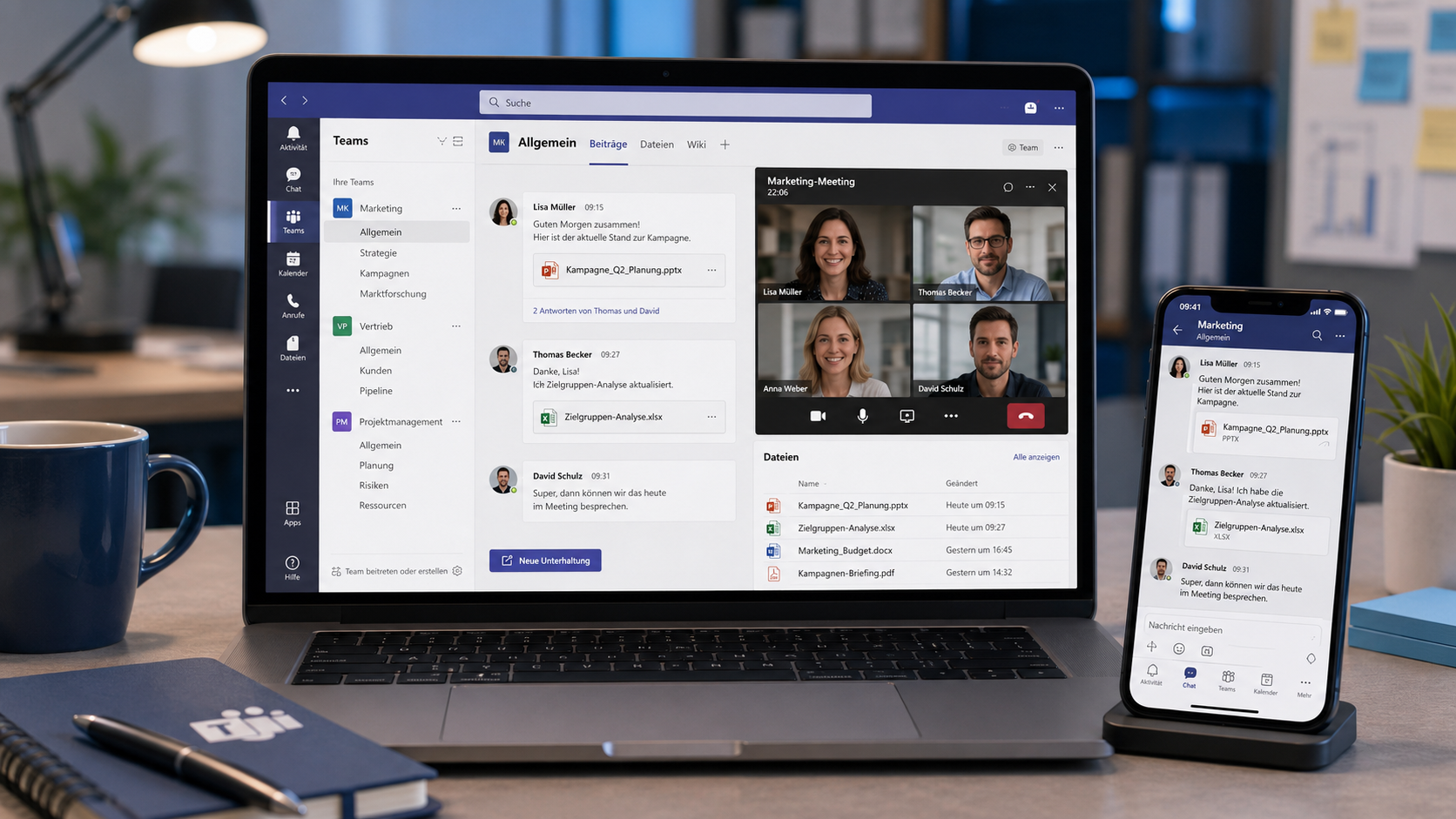
Teams bietet auch Kanäle. Ein Kanal ist ein eigener Bereich innerhalb eines Teams, zum Beispiel für ein Projekt, eine Abteilung oder ein Thema. Dadurch bleiben Gespräche übersichtlicher, weil nicht alles in einem einzigen Chat landet.
Auch Dateien spielen eine große Rolle. Dokumente, Tabellen oder Präsentationen können in Teams geteilt und gemeinsam bearbeitet werden. Das ist besonders hilfreich, wenn mehrere Personen an denselben Unterlagen arbeiten.
Microsoft Teams als Ersatz für Skype
Viele Nutzer kennen Microsoft Teams vor allem deshalb, weil Skype und Skype for Business nicht mehr dieselbe Rolle wie früher haben. Skype wurde lange für private Videoanrufe genutzt, während Skype for Business in Unternehmen verbreitet war.
Heute setzt Microsoft stärker auf Teams. Die App bietet viele Funktionen, die früher über Skype oder Skype for Business genutzt wurden, geht aber weiter: Neben Chat und Anrufen gibt es auch Kalender, Gruppenbereiche, Dateiablage und bessere Möglichkeiten für Zusammenarbeit.
Für neue Nutzer ist Teams deshalb meistens die sinnvollere Wahl. Wer früher Skype für Gespräche, Videoanrufe oder Gruppenkommunikation verwendet hat, kann viele ähnliche Aufgaben inzwischen mit Microsoft Teams erledigen.
Vorteile von Microsoft Teams
Microsoft Teams hat mehrere Vorteile. Die App bündelt viele Arbeitsfunktionen an einem Ort. Nutzer müssen nicht ständig zwischen Chat, Kalender, Meeting-Link und Dateiordner wechseln.
Ein weiterer Vorteil ist die Verbindung mit Microsoft 365. Wer bereits Outlook, Word, Excel, PowerPoint oder OneDrive verwendet, kann Teams gut in den Arbeitsalltag einbinden. Termine, Besprechungen und Dateien lassen sich dadurch besser miteinander verbinden.
Auch für mobile Nutzer ist Teams praktisch. Die App kann auf dem Smartphone installiert werden, sodass man Nachrichten lesen, an Meetings teilnehmen oder Dateien prüfen kann, auch wenn man nicht am Computer sitzt.
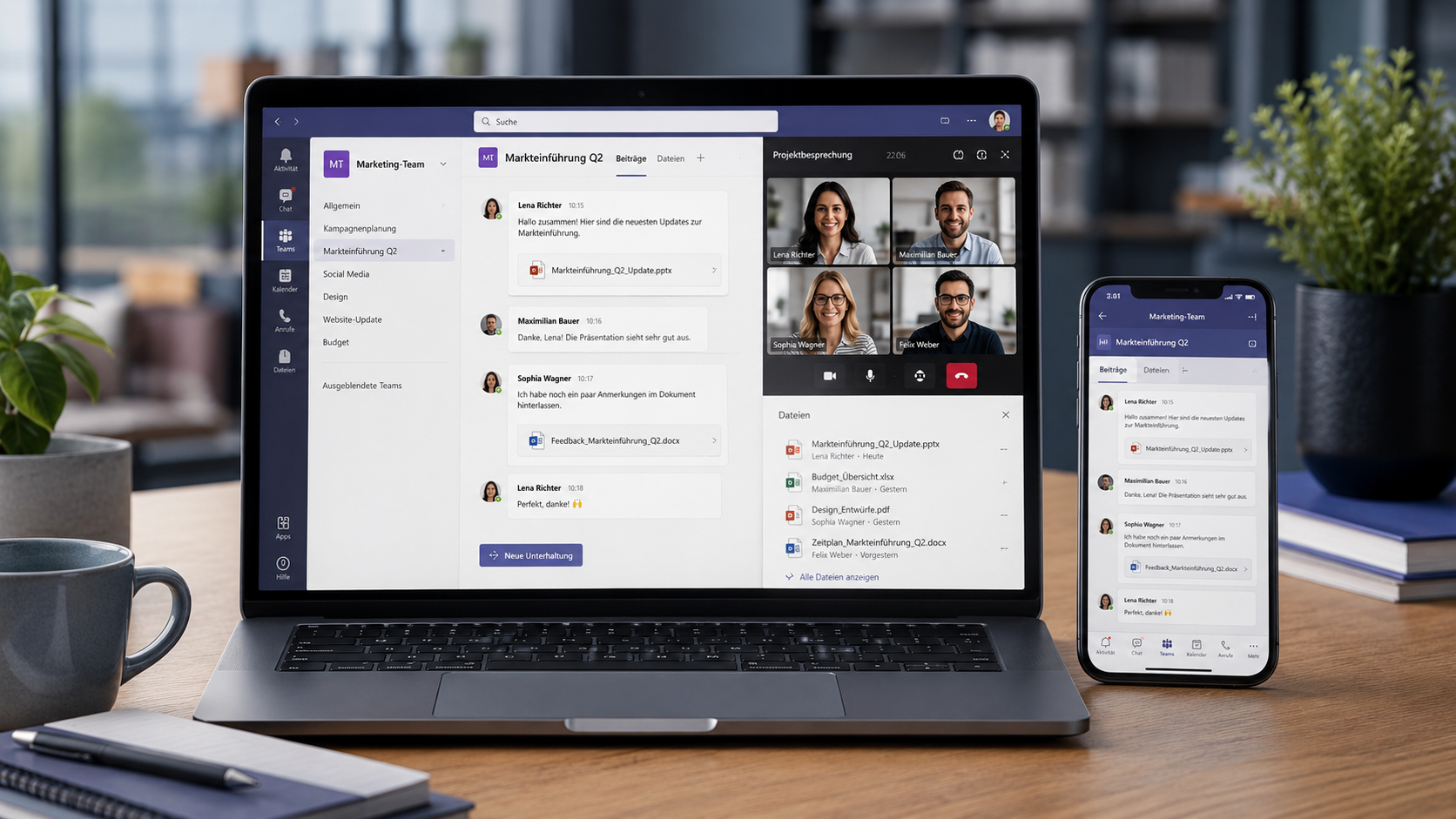
Zu den wichtigsten Vorteilen gehören:
- Chat für Einzelpersonen und Gruppen;
- Video- und Audiokonferenzen;
- Bildschirmfreigabe für Präsentationen;
- Kanäle für Projekte und Teams;
- Dateiablage und gemeinsame Bearbeitung;
- Kalender- und Meeting-Funktionen;
- Nutzung auf Desktop, Browser und Smartphone.
Mögliche Nachteile von Microsoft Teams
Microsoft Teams ist sehr funktionsreich. Das kann am Anfang auch ein Nachteil sein. Neue Nutzer müssen erst verstehen, wie Chats, Teams, Kanäle, Meetings und Dateien zusammenhängen.
In größeren Unternehmen kann Teams schnell unübersichtlich werden, wenn zu viele Gruppen und Kanäle erstellt werden. Deshalb ist eine klare Struktur wichtig. Sonst verlieren Nutzer den Überblick über Nachrichten und Dateien.
Auch Benachrichtigungen können störend sein. Wer vielen Teams und Kanälen folgt, sollte die Einstellungen prüfen und nur wichtige Hinweise aktiv lassen.
Ein weiterer Punkt ist die Abhängigkeit vom Microsoft-Konto oder von der Unternehmensumgebung. Viele Funktionen hängen davon ab, welche Lizenz oder welche Einstellungen der Arbeitgeber bereitstellt.
Ist Microsoft Teams kostenlos?
Microsoft Teams kann in einer kostenlosen Version verwendet werden. Diese Version eignet sich für private Nutzer, kleine Gruppen oder einfache Online-Kommunikation. Für Unternehmen gibt es kostenpflichtige Microsoft-365-Pläne mit mehr Verwaltungs-, Sicherheits- und Arbeitsfunktionen.
Welche Version sinnvoll ist, hängt vom Einsatz ab. Für gelegentliche Gespräche oder kleine Gruppen reicht die kostenlose Variante oft aus. Für Unternehmen, Schulen oder Organisationen ist meist ein passender Microsoft-365-Plan besser.
Vor der Installation sollte man prüfen, ob man Teams privat nutzen möchte oder ob die App über ein Arbeits- oder Schulkonto verwendet wird. Die Oberfläche kann je nach Konto und Organisation etwas anders aussehen.
Wie lädt man Microsoft Teams herunter?
Microsoft Teams sollte nur über offizielle Quellen heruntergeladen werden. Auf dem Computer kann man die App über die Microsoft-Website installieren. Für Smartphones steht Teams im Google Play Store und im Apple App Store zur Verfügung.
Die Installation ist normalerweise einfach:
- Offizielle Microsoft-Teams-Seite oder App Store öffnen.
- Microsoft Teams herunterladen.
- App installieren.
- Mit Microsoft-Konto, Arbeitskonto oder Schulkonto anmelden.
- Profil, Benachrichtigungen und Kamera-/Mikrofonzugriff prüfen.
Wer Teams beruflich nutzt, sollte zuerst die Vorgaben der eigenen IT-Abteilung beachten. Manche Unternehmen stellen die App automatisch bereit oder nutzen besondere Sicherheitseinstellungen.
Für wen ist Microsoft Teams geeignet?
Microsoft Teams eignet sich besonders für Menschen, die regelmäßig online kommunizieren oder mit anderen zusammenarbeiten. Dazu gehören Angestellte, Selbstständige, Projektteams, Schulen, Vereine und Organisationen.
Für Unternehmen ist Teams interessant, weil viele Kommunikationswege in einer App gebündelt werden. Für Schulen kann Teams beim Online-Unterricht, bei Aufgaben und bei Kurskommunikation helfen. Für private Gruppen ist die App geeignet, wenn mehr Struktur als in einem normalen Messenger gewünscht wird.
Weniger geeignet ist Teams für Nutzer, die nur gelegentlich eine sehr einfache Chat-App suchen. In diesem Fall kann Teams am Anfang etwas zu umfangreich wirken.
Tipps für den Einstieg
Am Anfang sollte man Microsoft Teams nicht mit zu vielen Gruppen überladen. Besser ist es, wenige klare Teams und Kanäle anzulegen. Jeder Bereich sollte einen eindeutigen Zweck haben.
Auch die Benachrichtigungen sollten früh angepasst werden. So bleibt die App hilfreich, ohne ständig abzulenken.
Für Meetings ist es sinnvoll, Kamera, Mikrofon und Lautsprecher vor dem ersten wichtigen Termin zu testen. Wer regelmäßig präsentiert, sollte auch die Bildschirmfreigabe vorher ausprobieren.
Dateien sollten klar benannt und im passenden Kanal abgelegt werden. So finden andere Personen wichtige Dokumente später schneller wieder.
Fazit: Eine starke App für moderne Zusammenarbeit
Microsoft Teams ist mehr als eine App für Videoanrufe. Die Anwendung verbindet Chat, Meetings, Dateien, Kalender und Teamarbeit in einer gemeinsamen Umgebung.
Für Unternehmen, Schulen und Arbeitsgruppen ist Teams besonders nützlich, weil viele Aufgaben direkt in einer App organisiert werden können. Auch private Nutzer und kleine Gruppen können Teams verwenden, wenn sie Gespräche, Termine und Dateien besser bündeln möchten.
Wer früher Skype oder Skype for Business genutzt hat, findet in Microsoft Teams eine moderne Alternative. Vor allem für regelmäßige Kommunikation und gemeinsame Arbeit ist Teams heute eine der wichtigsten Microsoft-Apps.
>>> Mehr dazu: Google Gemini App 2026: Diese Funktionen verändern den Alltag